
01
اضغط على التقويم:
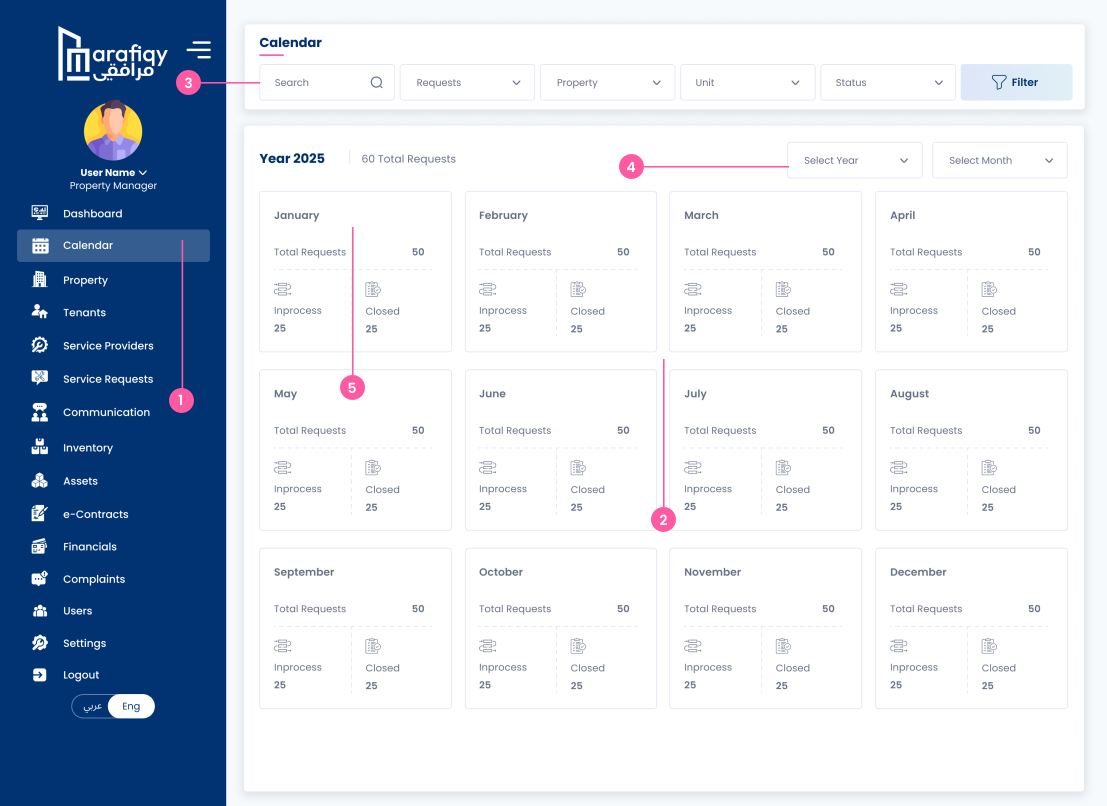
يضغط المستخدم على التقويم الرابط في المتبقية القائمة لعرض الشهرية الملخص طلبات الخدمة و مرتبطة المهام لـالحالية سنة.
اتبع الخطوات التالية لإكمال هذا الإجراء داخل مرافقي.
يضغط المستخدم على التقويم الرابط في المتبقية القائمة لعرض الشهرية الملخص طلبات الخدمة و مرتبطة المهام لـالحالية سنة.
المستخدم يعرض البطاقة لـكل شهر, عرض الإجمالي الطلبات (مثلاً, 50) و التفصيل في قيد المعالجة (مثلاً, 25) و مغلق (مثلاً, 25) الحالات.
يمكن للمستخدم استخدام شريط البحث أو القائمة المنسدلة القوائم إلى فلتر التقويم بواسطة الطلبات, العقار, الوحدة, أو الحالة إلى تضييق أسفل معروضة البيانات.
يمكن للمستخدم اختيار محدد سنة أو شهر من القائمة المنسدلة القوائم في الأعلى اليمنى إلى تغيير الفترة معروضة على الشاشة.
بواسطة الضغط على محدد أشهر الملخص البطاقة (مثلاً, يناير), المستخدم هو المحتملة قادر إلى التنقل التفصيلي أسفل و عرض اليومية أو القائمة عرض الأحداث و الطلبات.
يضغط المستخدم على على محدد شهر من سنوي التقويم عرض (أو يستخدم شهر المحدد) لعرض التفصيلية يوماً بيوم التقويم لـأن شهر (مثلاً, شهر 2025).
يمكن للمستخدم عرض أيام شهر و مراجعة لـالمجدولة الطلبات, التي هي معروضة مع المدة (مثلاً, 12:00 صباحاً), نوع الخدمة (مثلاً, المكيف الخدمة), و الحالية الحالة (مثلاً, بدأ, مكتملة, قيد الانتظار).
المستخدم الإشعارات أن مختلفة الحالات هي الموضح بشكل مرئي و بواسطة النص (مثلاً, مكتملة في الأخضر, قيد الانتظار في الأصفر, بدأ في الأزرق, في التقدم في البرتقالي).
يمكن للمستخدم الضغط على المتبقية و اليمنى الأسهم التالي لـشهر 2025 إلى التنقل إلى السابقة أو التالي شهر, أو استخدام اختيار سنة و اختيار شهر القوائم المنسدلة لـسريع ينتقل.
يمكن للمستخدم استخدام شريط البحث أو القائمة المنسدلة القوائم إلى فلتر معروضة الطلبات بواسطة الطلبات, العقار, الوحدة, أو الحالة إلى التركيز على محدد المهام.
يضغط المستخدم على ذات الصلة الأيقونة أو الرابط (المحتملة على التقويم اليوم أو لوحة التحكم الأداة) لفتح هذا نافذة منبثقة عرض الشبكة طلبات الخدمة.
المستخدم يعرض كل الطلب البطاقة إلى عرض الخاصة به الحالية الحالة—التي يمكن يتم في التقدم, بدأ, قيد الانتظار, أو مكتملة—مع مختلفة اللون الترميز لـسهل التعريف.
لـ كل الطلب, المستخدم يراجع الأساسية المعلومات, بما في ذلك الوحدة الاسم, رقم الوحدة (مثلاً, 402), المدة (مثلاً, 12:15:00 صباحاً), و النوع الخدمة المطلوبة (مثلاً, الشقة).
لـ أي الطلب لا المحددة كـ مكتملة, المستخدم يضغط تعيين مزود الخدمة الزر إلى اختيار و الإرسال العامل لـأن المهمة.
يضغط المستخدم على أيقونة العين التالي لـتعيين الزر إلى فتح التفصيلية السجل و السجل أن محدد الطلب.
يضغط المستخدم على تعيين مزود الخدمة الزر (من الطلبات نافذة منبثقة أو مشابه الشاشة) لفتح القائمة المتاحة المقاولين.
المستخدم يراجع البطاقة لـكل المزود, ما إذا الفرد (اسم مزود الخدمة) أو الشركة (الشركة الاسم), عرض الخاصة بهم المعرّف (مثلاً, ABC123) و الموقع (مثلاً, سعودي).
يراجع المستخدم المزودين مدرجة التخصصات (مثلاً, نجار, دهان, كهربائي) إلى التأكد هم المطابقة المطلوبة الخدمة.
المستخدم المراجعات المزودين بيانات التواصل (الهاتف, البريد الإلكتروني), سنوات الخبرة, و المواقع المغطاة (مثلاً, الموقع, الموقع ب).
يضغط المستخدم على الأزرق تعيين مزود الخدمة الزر على البطاقة المفضلة المقاول لـالإرسال لهم لـطلب الخدمة.